
Labview - 存储txt文件
存储文件简单存储写个简单的小程序,用于存储四列随机数,每隔1s存储一次,数据之间以tab作为分隔符。 存储后的文件: 加入表头看着上面这个文件,总感觉少点什么,对了,表头还没加。那就加个判断,首次创建文件时添个表头。为了简化点,定时结构就不截图了。 现在再来看看这个txt文件,表头已经被加上了,虽然看着没怎么对齐,但这是正常的,如果导入至Excel就可以看出来。 存储时间大部分情况下,我们在存储数据的同时需要记录存储时间,那么就再稍稍修改一下程序。 添加的东西也不多,就是多了个表头,每组数据前多了个时间标识,需要说明一点的是,这里用到的"格式化日期/时间字符串",它的格式化方法可以参考以下说明。 下列代码为部分常用的时间格式代码:%c可显示依据地域语言设定的日期/时间。时间相关格式代码为:%X(指定地域的时间),%H(小时,24小时),%I(小时,12小时),%M(分钟),%S(秒),%u(分数秒),%p(a.m./p.m.标识)。日期相关格式代码为:%x(指定地域日期),%y(两位年份),%Y(四位年份),%m(月份),%b(月名缩写),%d(...
Labview - 常用快捷键
作为一款功能强大的编程软件,自然少不了大量的快捷键支持。在开发过程中,熟练使用这些快捷键,可以高效完成编码调试过程,减少手动操作,提高工作效率。 菜单快捷键打开LabVIEW中的"选项"界面,在"菜单快捷键"中可以看到所有可用的快捷键。当然,如果觉得不够用或是与其它软件有冲突,可以手动添加或修改新的快捷键。 常用快捷键快捷键虽多,但常用的却有限。我简单将其分为通用键、功能键和技巧键。 通用键有些快捷键是大部分软件共有的,其功能也类似。 Ctrl+N:新建 Ctrl+A:全选 Ctrl+C:复制 Ctrl+V:粘贴 Ctrl+S:保存 Ctrl+Shift+S:保存全部 功能键在代码编辑过程中经常会用到的功能性快捷键包括: Ctrl+R:运行程序 Ctrl+E:在前面板和程序框图之间切换 Ctrl+H:打开/关闭即时帮助 Ctrl+B:删除断线 Ctrl+I:查看当前VI属性 Ctrl+T:左右两栏显示前面板和程序框图 Ctrl+W:关闭当前界面或项目 Ctrl+Q:退出LabVIEW 技巧键 Ctrl+鼠标拖动:复制被选控件或函数...
Labview - 对话框程序模板
软件开发过程中,经常要使用对话框界面,例如各种参数设置界面等。为了减少重复性工作,我们可以创建一个对话框模板,往后就可以通过该模板直接新建对话框界面。 创建模板新建vi打开LabVIEW软件,新建vi,保存为"对话框模板.vi"。 添加while循环对话框界面也属于用户界面,所以需要给它单独开辟一个线程,即一个while循环。 添加移位寄存器在while循环左上角添加一个移位寄存器,然后创建一个枚举常量,给其添加以下内容: init:初始化 run:运行 exit:退出 编辑完成后点击确定,然后将其连接至移位寄存器的输入端,默认设为"init"。 添加条件结构在while循环中添加一个条件结构,将将移位寄存器的值作为判断条件。为条件结构的每个值添加分支。 添加事件结构在条件结构的"run"分支中添加事件结构,用于响应用户操作。至此,所需的三个主要控制结构就都有了。 修改init分支在条件结构的"init"(初始化)分支中,用户可以添加对话框的初始化程序。该分支只执行一次,接着进入&quo...
Labview - 基本概念
引言《百度百科》词条"LabVIEW"中提到: LabVIEW(Laboratory Virtual Instrument Engineering Workbench)由美国国家仪器(NI)公司研制开发,是一种用图标代替文本行创建应用程序的图形化编程语言,它广泛地被工业界、学术界和研究实验室所接受,视为一个标准的数据采集和仪器控制软件。与C和BASIC一样,LabVIEW也是通用的编程系统,有一个完成任何编程任务的庞大函数库。采用数据流编程方式,程序框图中节点之间的数据流向决定了VI及函数的执行顺序。 基本概念在使用LabVIEW进行软件开发的过程中,少不了提及一些专有名词和概念,这里对常用的几个概念进行简要说明。 VIVI 是(Virtual Instrument)的简称,其对应的 .vi 文件是LabVIEW软件开发过程中用到的基本单元,类似于 C/C 语言开发的 .c/.cpp 文件。无论是用于显示的用户界面,还是不用于显示的函数,都是以 .vi 文件形式存在。 项目相对于独立的vi文件,LabVIEW项目则是一个大的容器,它可以包含一个或多个 ....
Brackets - Git插件的使用方法
Brackets,一款专职做网页设计的开发工具,其插件也是极为丰富,Git自然是少不了的,那么如何安装和使用它呢,我以Windows 10环境为例进行说明。 安装插件打开插件管理器在Brackets中,基本上所有的插件都可以从插件管理器(Extension Manager)中安装,该管理器可以从Brackets软件菜单栏File中找到。 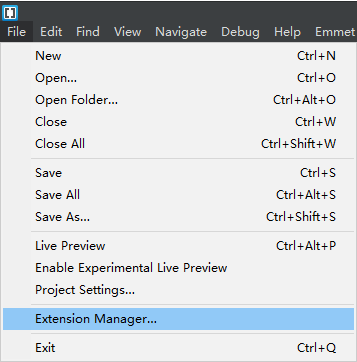 搜素并安装git插件 打开插件管理器后,选择“Available”选项卡,在搜索框中输入“git”。 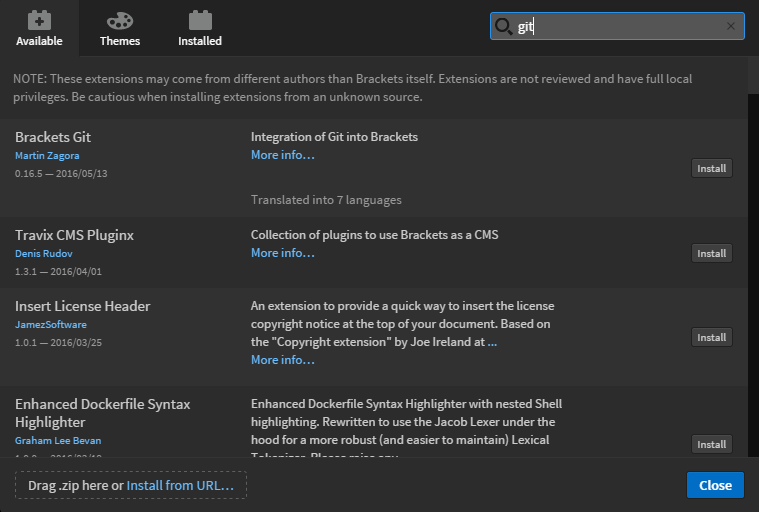 在弹出的列表中找到“Brackets Git”,点击“install”开始安装。 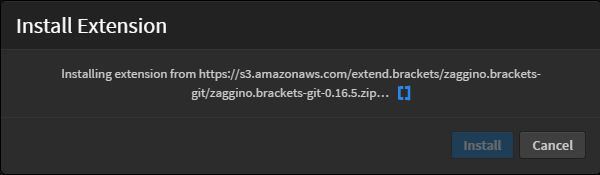 安装完成后,将提示“Installation successful!”。 助手,在使用DAQ助手采集数据时,通常需要存储数据,此时我们可以使用DAQ助手的配置界面设置TDMS(Technical Data Management Streaming)文件路径。而TDMS文件是NI主推的一种二进制记录文件,可以大大减小数据的存储容量。 为了研究使用DAQ助手自动存储TDMS文件产生的数据大小,我专程写了个测试程序,使用NI MAX创建的模拟采集卡生成模拟正弦波信号,通过测试程序进行采集和存储。 示例程序程序名称:仿DAQ设计.vi 前面板 程序框图 程序测试采样信息 模拟采集卡:NI USB-6341 采样频率:100Hz; 采样点数:100; 采样时间:5分钟; 物理通道:ai0,ai1,ai2; 采样过程 程序运行中 程序运行结束 采样结果总采样点数:30000*3 = 90000 .tdms文件大小:180kB(185,132Bytes) 185216(Bytes)/90000 ≈ 2.057956Bytes ≈ 2Bytes .tdms_i...
在Windows中安装Jekyll
本着无聊爱折腾的精神,又鉴于Windows系统的限制,无奈寻觅网上资料千千万,终寻得一卷 **奇书**,得偿所愿! 依赖工具 Ruby & Ruby Development Kit Jekyll Python(可选) Pygments(可选) 搭建Jekyll环境在Windows中下载安装所需的依赖包,并配置好对应的环境变量。 安装Ruby由于jekyll采用Ruby开发而得,所以想要使用它就得安装Ruby语言环境。可以从http://rubyinstaller.org/downloads/下载Ruby安装包,推荐选择Ruby 2.2.4。下载后安装在C:\Ruby,当然,路径不是固定的。 下载解压Devkit下载Ruby的开发工具DevKit,地址与Ruby的下载地址一致。当然,别忘了根据系统位数选择最新版本的DevKit。至于解压路径,选择C:\devkit即可。 初始化Devkit使用快捷键Win+R输入cmd打开命令窗口,输入以下指令: cd C:\devkit ruby dk.rb init 运行以上指令后,devkit目录下将会多出一个"c...
Matlab - 设置坐标尺度
matlab中,在使用plot绘图时会自动生成带有标尺的坐标系,坐标间距会随屏幕大小自动更改。但有时候由于特殊需求需要修改该间距,此时,我们可以通过set函数进行实现。 以 y=sin(2*pi*10*t) 为例,在使用matlab默认生成方式时,其仿真结果如下图所示: 代码如下: clc f=10; % 信号频率 fs=400; % 采样频率 N=fs*0.5; % 采样点数 t=(0:N-1)/fs; % 时间 y=sin(2*pi*f.*t); % 信号 plot(t,y);grid on; % 绘图 xlabel('时间/t'); % x轴标题 ylabel('幅值'); % y轴标题 title('y=sin(2*pi*10*t)') % 标题 set(gca,'xtick',0:0.025:t(end)); % 设置x轴标尺 set(gca,'ytick',min(y):0.4:max(y)); % 设置y轴标尺 修改标尺后得到的波形如下图所示...